
很多小伙伴不知道pr cc2019怎么快速调整字幕文字透明度,所以下面酷牛教程小编就分享了pr
cc2019快速调整字幕文字透明度的方法,一起跟着酷牛教程小编来看看吧,相信对大家会有帮助。
pr cc2019怎么快速调整字幕文字透明度?pr cc2019快速调整字幕文字透明度的方法
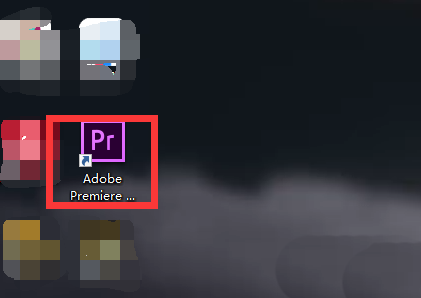
1、首先我们打开电脑上面的pr cc2019软件,如下图所示。
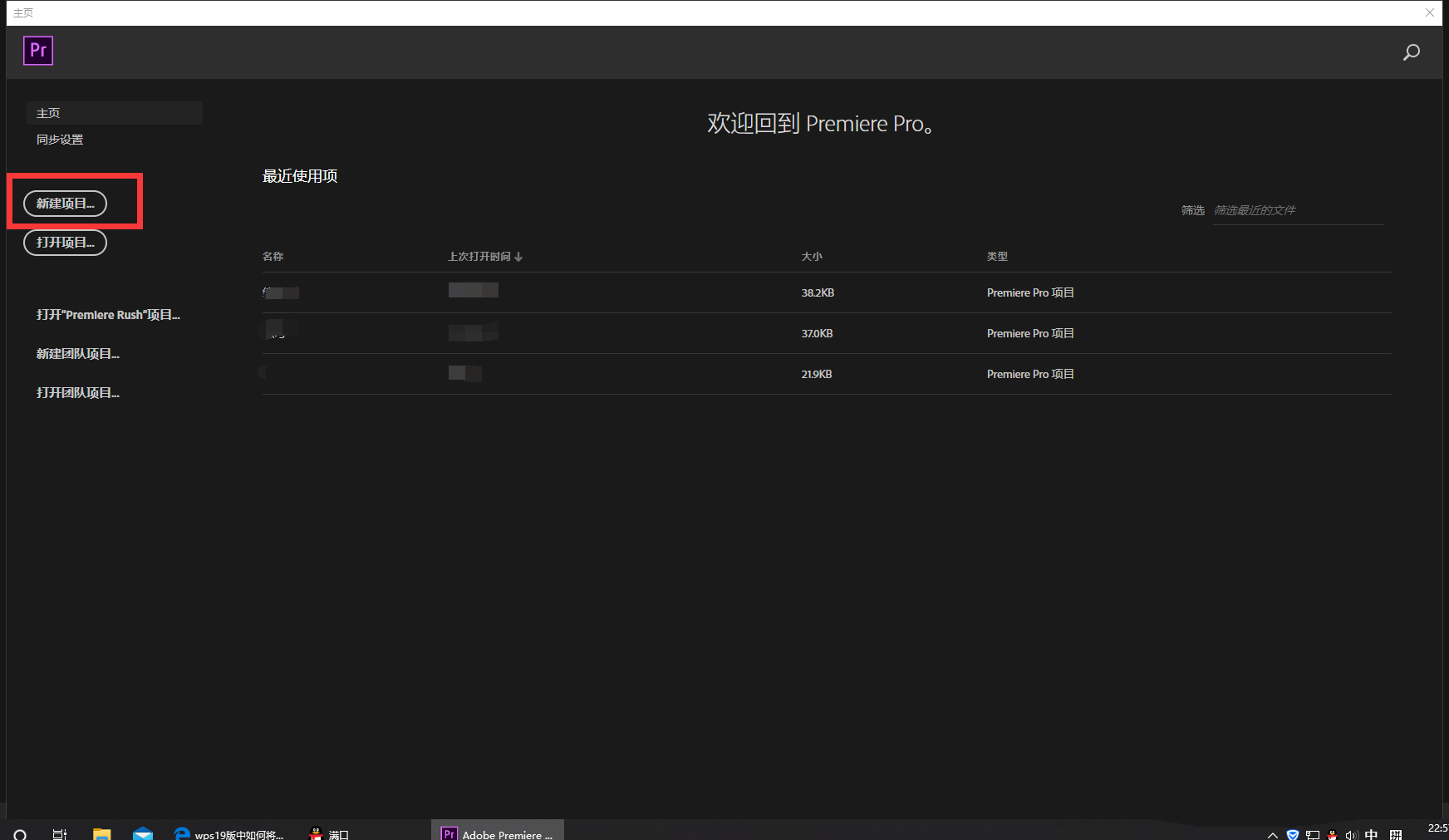
2、进入pr cc2019主页面后,我们点击上方的”新建项目“按钮,如下图所示。
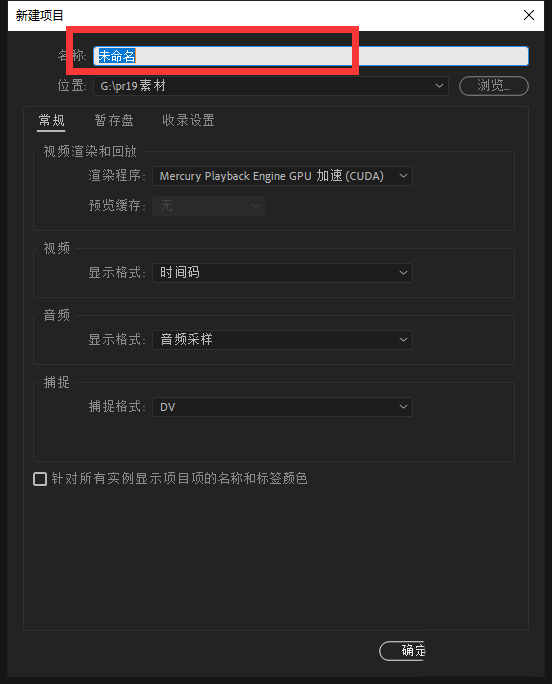
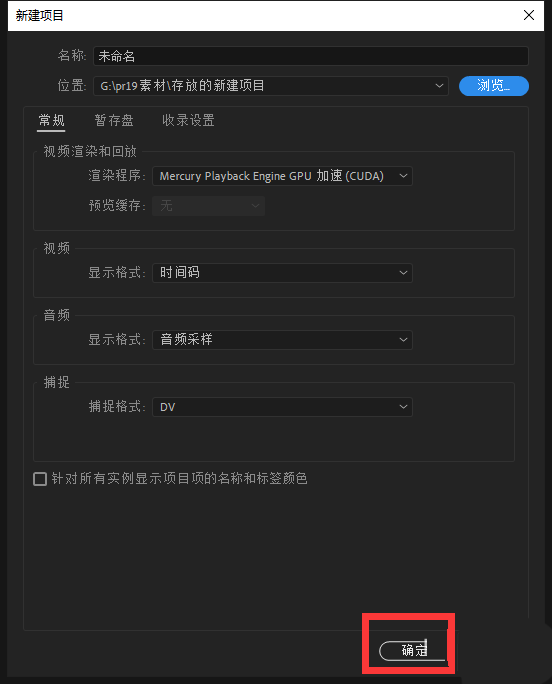
3、然后我们进入新建页面后,我们在这个窗口中命名我们的项目名字和存放路径,创建一个项目,如下图所示。
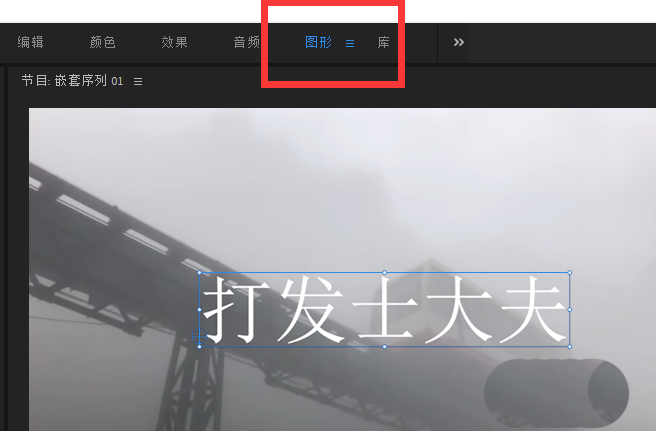
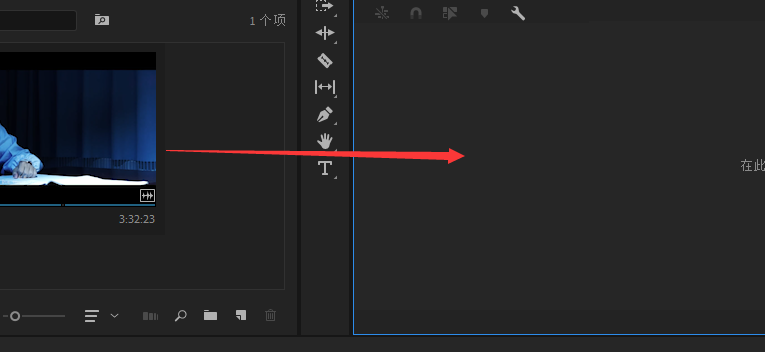
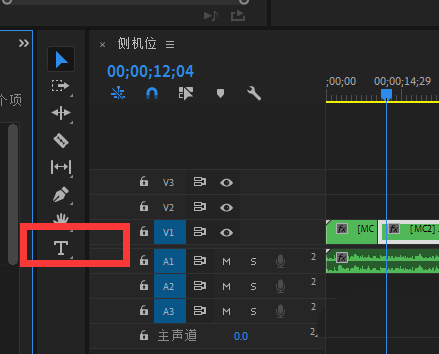
4、接着,我们将电脑上面的素材放入pr拖入右边创建序列,然后我们点击左边的T按钮插入文字,如下图所示。
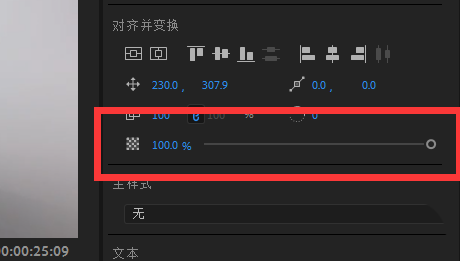
5、最后我们点击上方的图形工具栏,就会更改页面,我们点击选中文字,然后在右边我们拖动透明度的滚动条即可,如下图所示。
上面就是酷牛教程小编为大家带来的pr cc2019怎么快速调整字幕文字透明度的全部内容,更多精彩教程尽在酷牛教程教程。
本文来自投稿,不代表酷牛教程立场,如若转载,请注明出处:https://www.ddddtttt.com/90954.html
