我来教你Adobe。

Adobe Illustrator CS6绘制一幅矢量小黄人图形的操作困扰着不少用,下面酷牛教程小编就讲述了Adobe Illustrator
CS6绘制一幅矢量小黄人图形的操作内容,不懂的朋友一起来看看吧。

Adobe Illustrator CS6绘制一幅矢量小黄人图形的详细使用教程

Adobe Illustrator CS6绘制一幅矢量小黄人图形的详细使用教程

我们需要先打开Adobe Illustrator
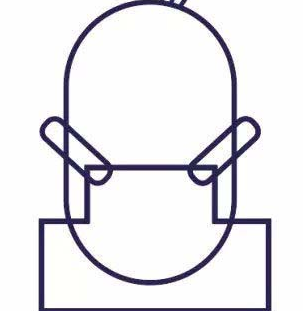
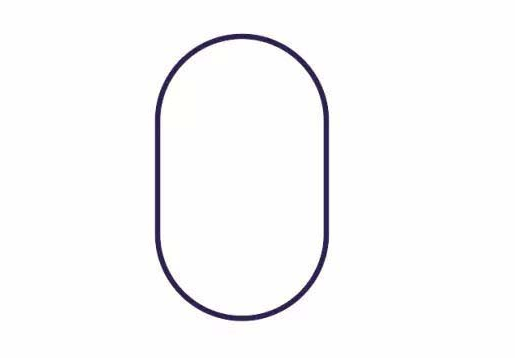
CS6,新建画布800*600,我们绘制它的主体,一个蛋。画圆角矩形,鼠标点击内侧的小圆点内拉得到圆角最大的圆角矩形。描边黑色,不要填充。
Adobe Illustrator CS6绘制一幅矢量小黄人图形的详细使用教程

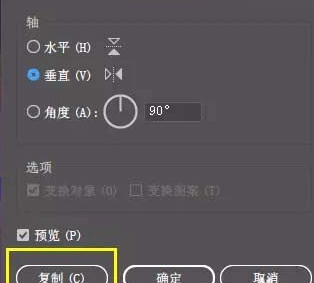
背带是画一个圆角矩形,旋转,按一下键盘上的O键,按住alt单击中心点,选择垂直复制对称。
Adobe Illustrator CS6绘制一幅矢量小黄人图形的详细使用教程

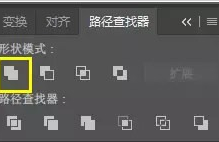
还有他的连体裤。连体裤是通过两个矩形进行联集。(ctrl+shift+F9路径查找器里面的联集)
Adobe Illustrator CS6绘制一幅矢量小黄人图形的详细使用教程

这时还有他的三根呆毛,使用直线工具来画就可以,画完记得在描边选项里更改成圆角拐点端点,后面所有同。
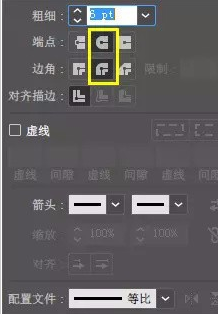
Adobe Illustrator CS6绘制一幅矢量小黄人图形的详细使用教程

目前都还是只用描边,不要填充。

Adobe Illustrator CS6绘制一幅矢量小黄人图形的详细使用教程

多出来的部分怎么办,剪掉!我们使用剪切蒙版。这里要注意了,和ps正好相反,PS的剪贴蒙版是下方图层限制上方图层范围;而AI的剪切蒙版是上方图层限制下方图层范围,并且会在作为蒙版时,颜色效果不可见,相当于透明消失了。

所以我们要提前复制出来一个“蛋”,ctrl+c,ctrl+f(原位粘贴在上层),再进行置顶,ctrl+shift+】。全选需要做剪切蒙版的形状,建立剪切蒙版,ctrl+7。
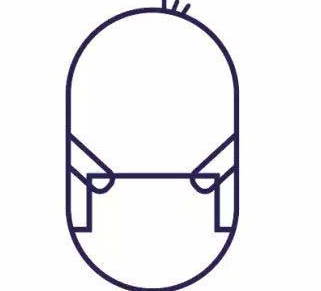
Adobe Illustrator CS6绘制一幅矢量小黄人图形的详细使用教程

使用各种形状、钢笔,把剩下的眼睛、头带、手、胳膊、腿、脚、裤腿、口袋、嘴、眼珠,都给画出来。像脚和口袋和眼珠都是半圆,可以先画一个圆,再画一个矩形,打开路径查找器ctrl+shift+f9,选择减去顶层形状。
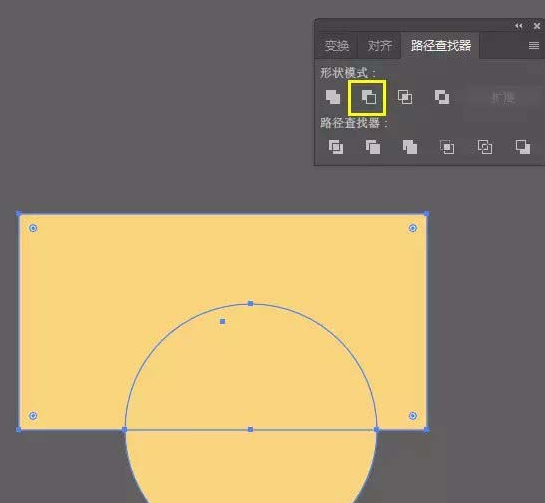

Adobe Illustrator CS6绘制一幅矢量小黄人图形的详细使用教程

Adobe Illustrator CS6绘制一幅矢量小黄人图形的详细使用教程

接下来就是上色,值得注意的一点是,所有的颜色填充我都单独把原本的描边复制出来一层ctrl+c,ctrl+b(原位粘贴在下层),shift+x,由描边转换为填充,(如果填充遮挡了描边,记得把填充ctrl+【,放至描边之下),每个部分都遵循这种操作。

Adobe Illustrator CS6绘制一幅矢量小黄人图形的详细使用教程

整体看起来太平,太单薄,我们加一些高光阴影。高光阴影的添加方式和刚才上色差不多,复制出来一层,调成不带描边的白色填充,再复制出来一层,右移,选中两层,在路径查找器当中进行减去顶层运算。适当调整高光的位置、大小、不透明度。眼睛处阴影可同刚才切眼睛眼皮,画一条横的分割线,在路径查找器内执行分割后取消编组,单独修改颜色即可。

Adobe Illustrator CS6绘制一幅矢量小黄人图形的详细使用教程

最后我们为整幅画作进行最后的修整,裱框,装饰。是不是很简单呢,快下手做一个试试吧!

Adobe Illustrator CS6绘制一幅矢量小黄人图形的详细使用教程

根据上文讲述的Adobe Illustrator CS6绘制一幅矢量小黄人图形的详细流程介绍,你们是不是都明白了呀!

本文来自投稿,不代表酷牛教程立场,如若转载,请注明出处:https://www.ddddtttt.com/50156.html

(0)
上一篇 2019-02-21 15:36
下一篇 2019-02-21 15:41

相关推荐

  • 小编教你Adobe。

    我们在使用Adobe XD的时候,偶尔会遇到问题,那么Adobe XD怎么创建画布呢?下面酷牛教程小编就为大家带来具体教程,有需要的可以来了解了解哦。 Adobe XD怎么创建画布…

    4天前
    01
  • 教你Adobe。

    你们在办公中是不是也在使用Adobe Illustrator cs5软件呢?不过你们知道Adobe Illustratorcs5怎么制作胶卷效果吗?接着,酷牛教程小编就为大伙带来了…

    4天前
    01
  • 分享Adobe。

    最近不少朋友表示还不会使用Adobe Illustrator CS6绘制一个简单小人洗脸图标的操作步骤,使用下面酷牛教程小编就带来了AdobeIllustrator CS6绘制一个…

    4天前
    01
  • 小编教你Adobe。

    Adobe Acrobat Reader DC如何编辑PDF文字内容?今天酷牛教程小编讲解了Adobe Acrobat ReaderDC编辑PDF文字内容的方法教程,感兴趣的小伙伴…

    5天前
    01
  • 说说Adobe。

    Adobe Illustrator是矢量图形的绘图程序,下面酷牛教程小编就为大家详细的介绍一下AdobeIllustrator如何关闭将所有描边转换为轮廓,大家感兴趣的话就一起来了…

    5天前
    01
  • 教你Adobe。

    不少朋友还不熟悉Adobe Photoshop的相关操作,下面酷牛教程小编就讲解有关Adobe Photoshop设计梦幻边框的详细流程,希望对你们有所帮助. Adobe Phot…

    5天前
    01
  • 说说Adobe。

    大家知道Adobe illustrator如何使用画笔吗?下文酷牛教程小编就带来了在Adobeillustrator使用画笔的简单使用教程,一起来看看吧! Adobe illust…

    5天前
    01
  • 分享Adobe。

    很多小伙伴在使用Adobe Media Encoder2020的时候,想知道怎么开启向文件名附加预设名称,下面酷牛教程小编就为大家分享教程,感兴趣的小伙伴不要错过哦! Adobe …

    5天前
    01
  • 分享Adobe。

    说到Adobe Acrobat Reader DC软件,相信在座的各位都不陌生,但是你们知道Adobe Acrobat ReaderDC怎样设置自动滚动吗?以下文章就为各位讲解了A…

    2025-12-20
    012
  • 我来分享Adobe。

    各位使用Adobe Photoshop的同学们,你们知道吸管工具怎样使用吗?在这篇教程内酷牛教程小编就为各位呈现了AdobePhotoshop吸管工具使用操作方法。 Adobe P…

    2025-12-15
    012