
工作中很多的用户都在使用wps,不过大伙了解使用wps如何制作选择男女性别下拉菜单?本期带来的教程就是使用wps制作选择男女性别下拉菜单的具体操作流程。


1、打开wps表格后,点击wps表格-->打开,把要设置下拉菜单的表格导入进来,如下图所示。

2、选中要设置下拉菜单的单元格,然后点击wps导航栏上的【数据】,如下图所示。

3、再点击数据选项卡下面的【有效性】,如下图所示。

4、打开数据有效性对话框后,在允许那里选择【序列】,如下图所示。

5、在来源那里填写‘男,女’,然后点击确定,如下图所示。
注意:这里的逗号一定要是英文逗号

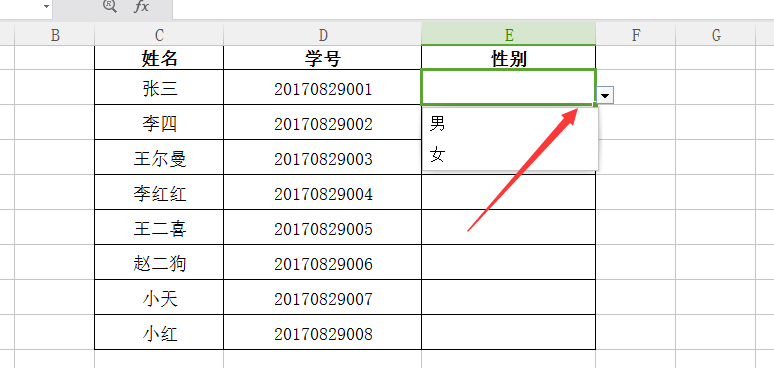
6、设置好后,在单元格旁边出现个小箭头,点击就会出现下拉选项,如下图所示。
看完了上文为你们分享的使用wps制作选择男女性别下拉菜单的具体操作流程,你们是不是都学会制作的方法啦!
本文来自投稿,不代表酷牛教程立场,如若转载,请注明出处:https://www.ddddtttt.com/164459.html
