
Axure RP8软件大家熟悉吧,下面酷牛教程小编就带来了关于Axure RP8导入RP文件的操作步骤,赶紧来看一下吧。
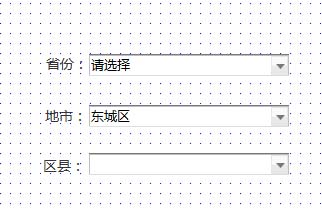
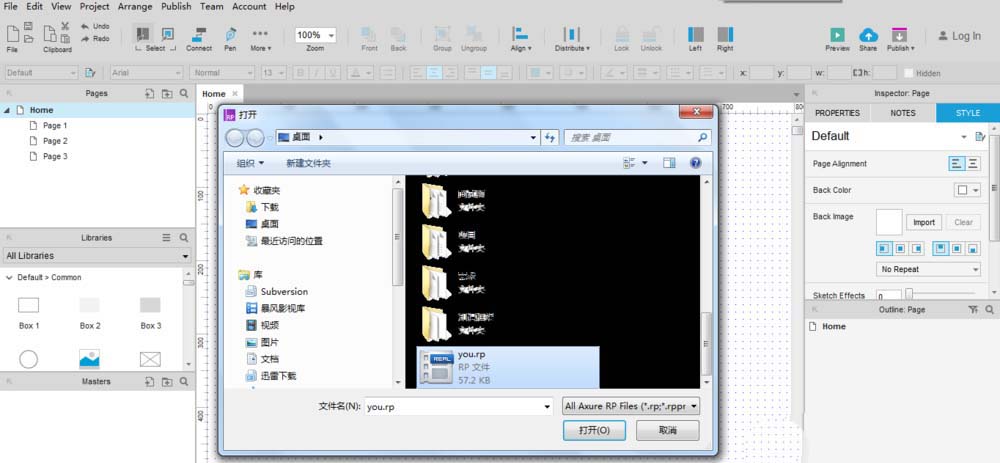
1、打开Axure RP 8软件,执行“File--->Import from RP File...\",弹开”打开“对话框;选择导出文件路径,填写导出文件名称,
2、选择RP文件,单击”打开“按钮,会出现选择页面的复选框,勾选需要导出的页面,如下图示:
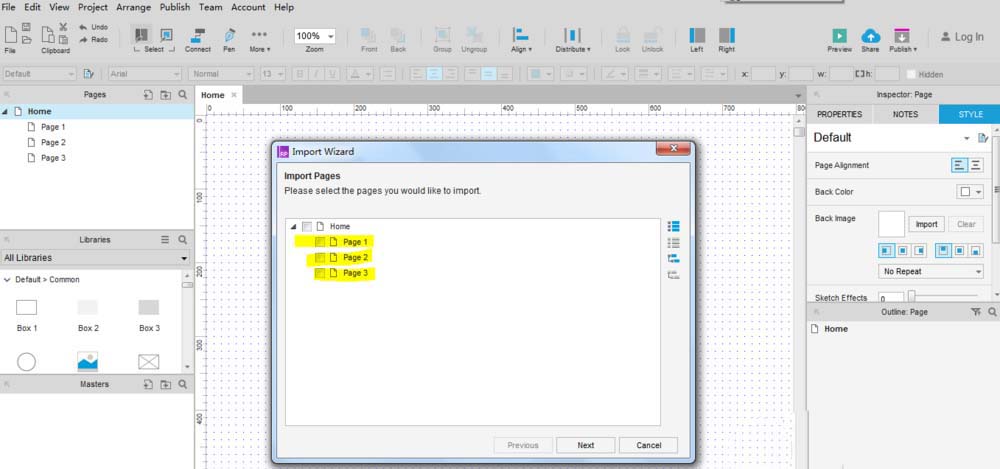
3、在打开的”导入向导“中要导入的页面,单击”Next“按钮,选择”导入“,如下图所示:
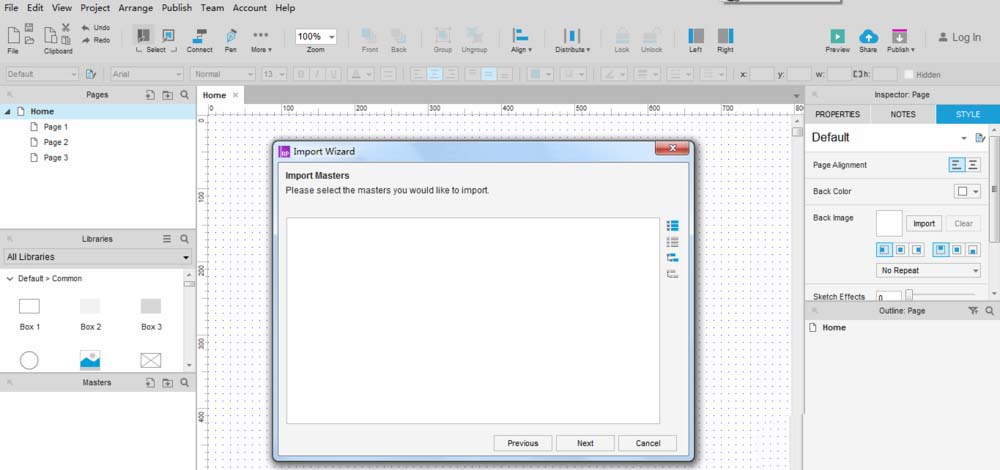
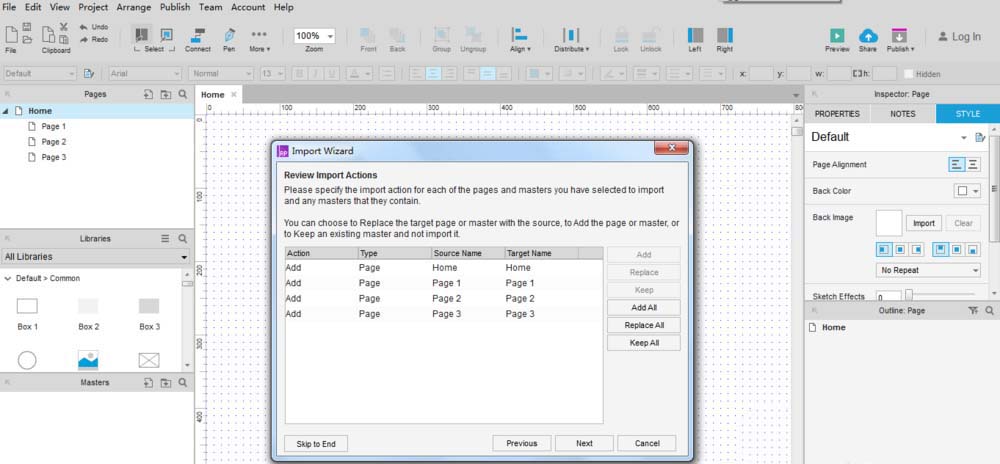
4、导入所有可视视图,注意导入文件的顺序,可以进行调整,按上下按钮,如下图所示:
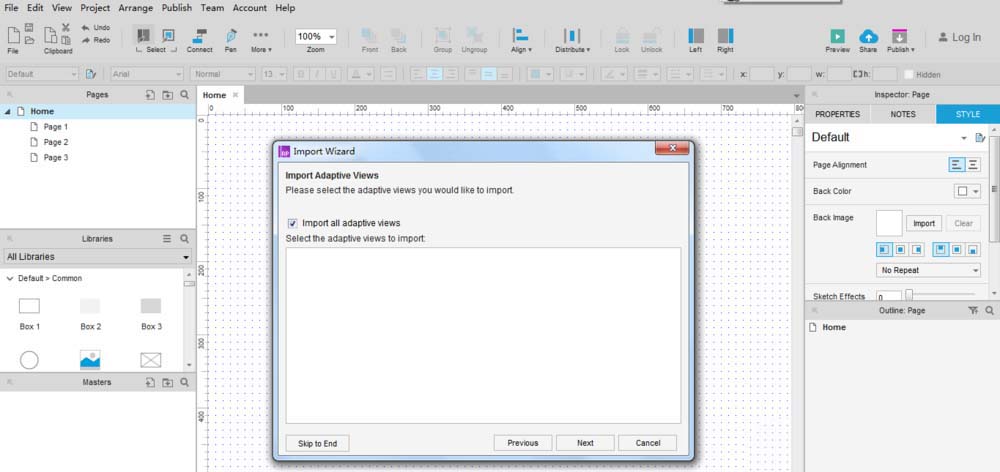
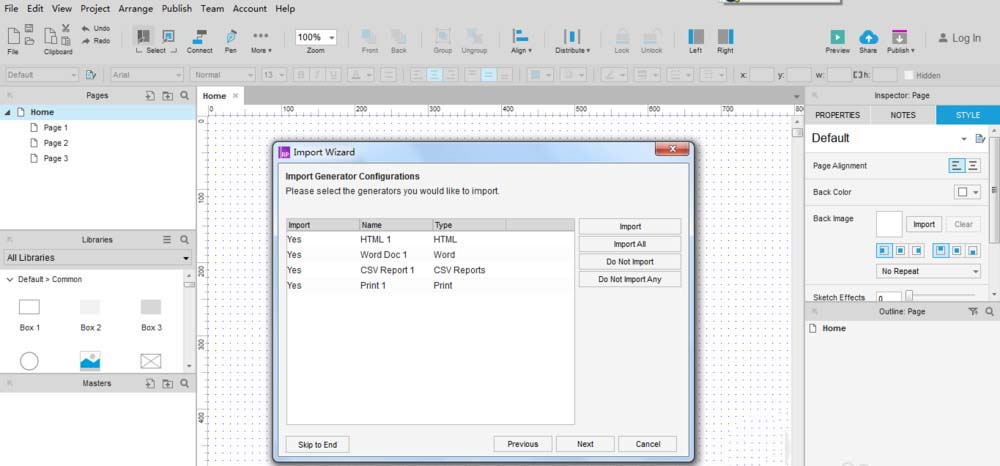
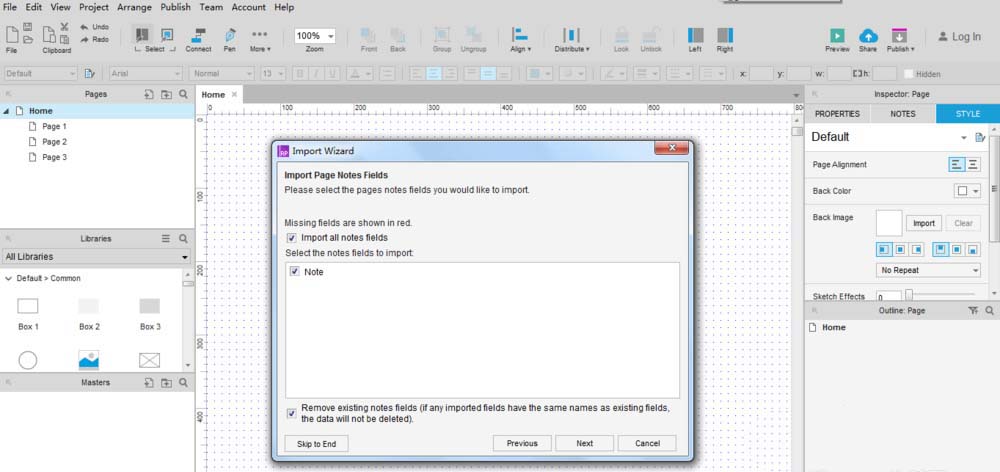
5、选择默认的主题样式,打开界面窗口后,根据需求进行选择,如下图所示:
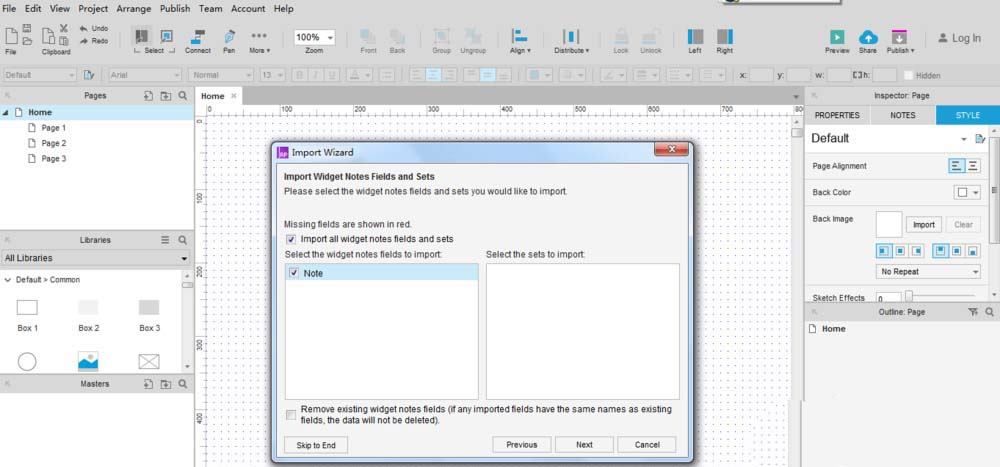
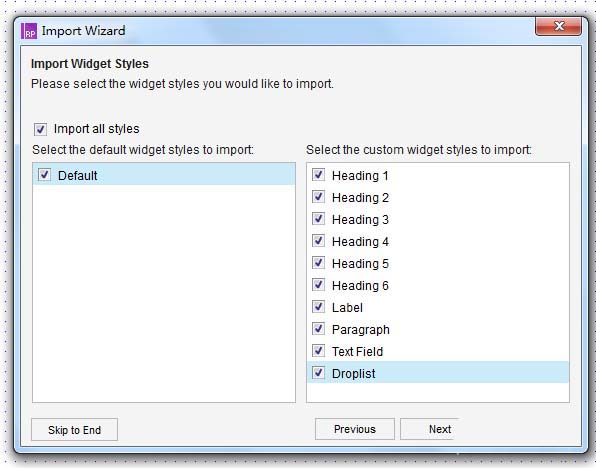
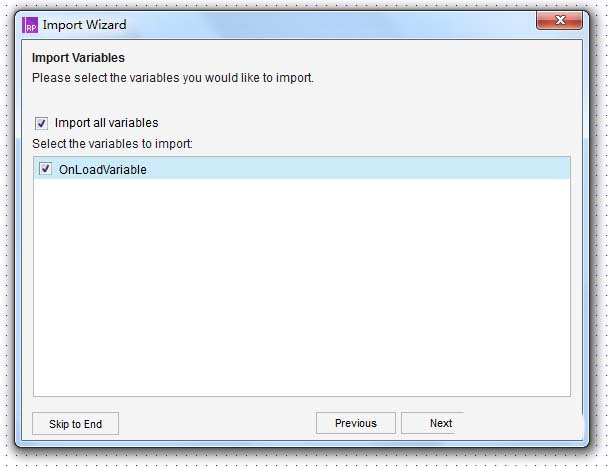
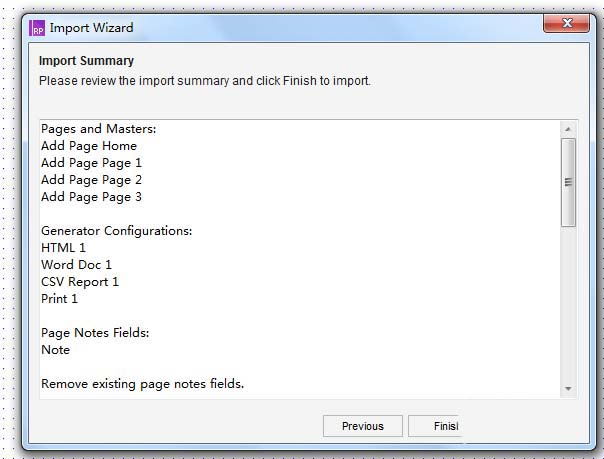
6、按照提示点击”Next“,到了最后一步,单击”Finish“,如下图所示:
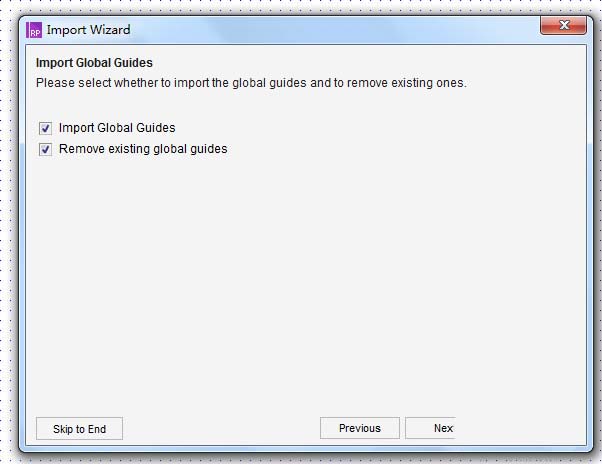
上面就是酷牛教程小编带来的Axure RP8导入RP文件的操作步骤,大家都学会了吗?
本文来自投稿,不代表酷牛教程立场,如若转载,请注明出处:https://www.ddddtttt.com/137411.html
