
想知道怎么在EditPlus中设置浏览器吗?以下是酷牛教程小编给大家带来的在EditPlus中设置浏览器的具体方法,赶紧来看看吧,希望能帮助到大家哦!
1、在电脑上打开已经安装好的EditPlus,在页面上方工具栏中找到工具选项,点击打开。
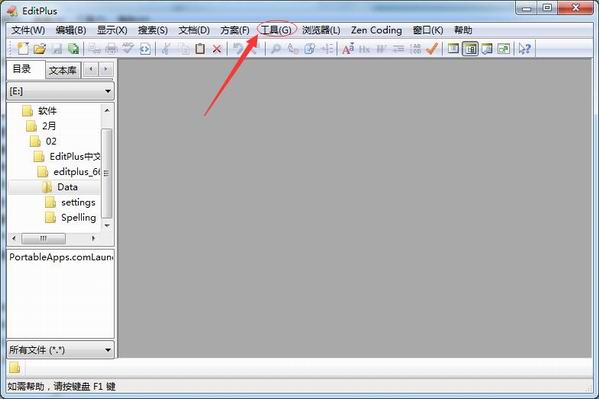
2、这时在打开的下拉菜单中,找到首选项,直接打开。
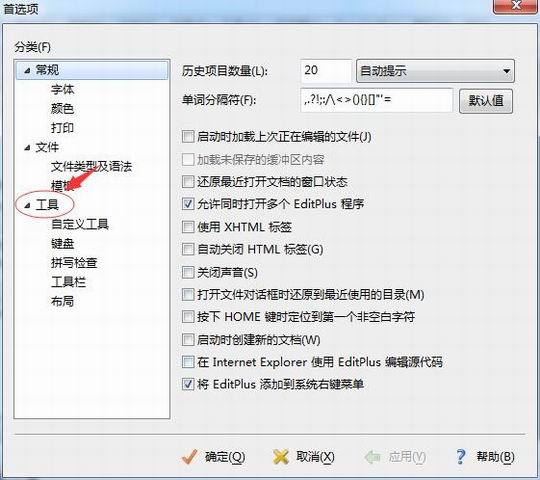
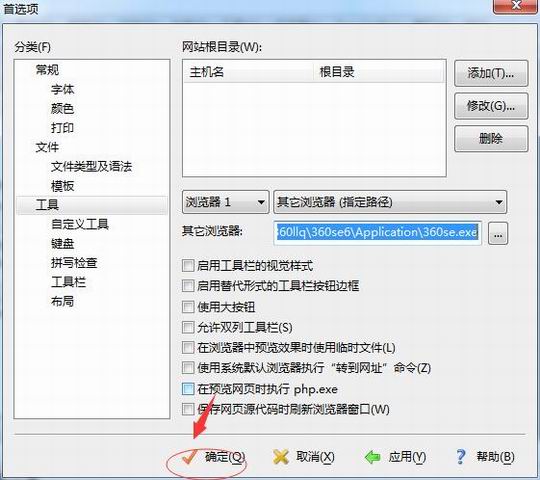
3、进入首选项的设置页面,点击左侧栏目中的工具。
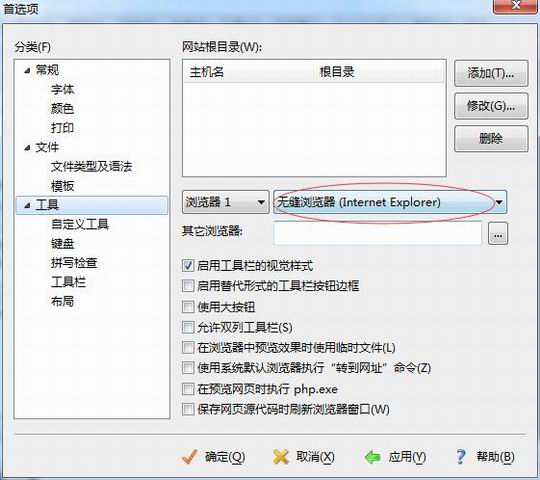
4、这时,在页面的右侧将可以看到browser1目前默认为无缝浏览器,点击下拉菜单按钮。
5、在弹出的下拉菜单中,找到想要使用的浏览器,直接选中。
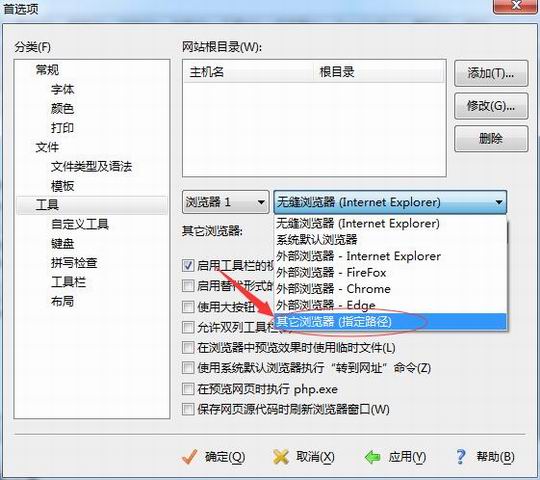
6、设置完毕,点击应用,并且点击确定按钮退出。
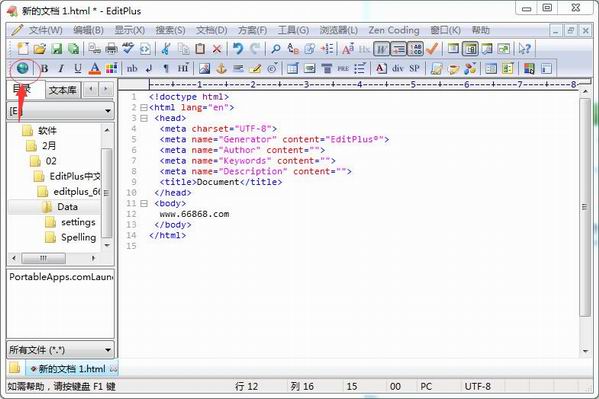
7、这时,我们再点击页面左上角的小地球进行源代码的运行,便直接跳转到所设置的浏览器页面中了。
以上就是在EditPlus中设置浏览器的具体方法了,大家都学会了吗?
本文来自投稿,不代表酷牛教程立场,如若转载,请注明出处:https://www.ddddtttt.com/128306.html
